
Centro de ayuda
Guías paso a paso de la app, Android Auto y el sitio.
Primeros pasos
Crear cuenta e iniciar sesiónLa misma cuenta sirve en la app y en el sitio.
- 1Abre la app y toca Crear cuenta.
- 2Escribe nombre, correo y una contraseña de al menos 8 caracteres.
- 3Escribe el código de 6 números que llega a tu correo (revisa también spam).
- 4Listo: usa el mismo correo y contraseña en novexgo.com.br/entrar.
¿No llegó el código? Los correos de empresa pueden ponerlo en cuarentena; prueba con un correo personal.
Descargar el mapa para usar sin internetAntes de salir, descarga la región con Wi-Fi.
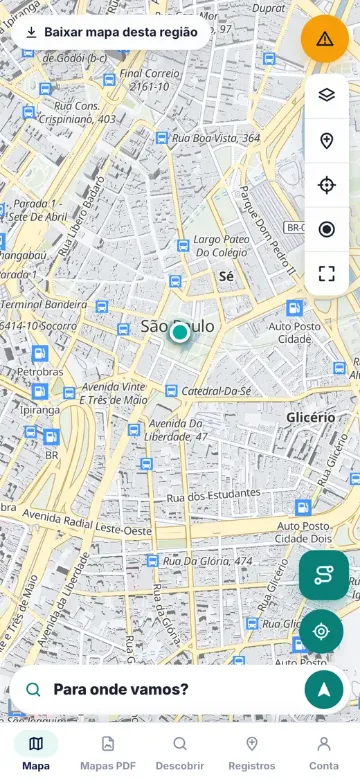
- 1En el mapa, acerca la zona que vas a visitar.
- 2Toca Descargar mapa de esta región.
- 3Espera a que termine; el mapa queda en el celular.
- 4Sin señal, el mapa de calles, tu posición y la grabación de recorridos siguen funcionando.
Navegación
Trazar una ruta y navegarBusca el destino, elige el vehículo y toca Iniciar.
- 1Toca ¿A dónde vamos? y escribe el destino.
- 2Elige auto, camión, bicicleta o a pie.
- 3Mira el tiempo, la distancia y cuánto es asfalto o tierra.
- 4Toca Iniciar: la voz anuncia cada maniobra.
Calcular una ruta nueva necesita internet; una vez iniciada, la navegación sigue sin señal.
Usar en Android AutoConecta el celular al auto y abre NovexGO en la pantalla.
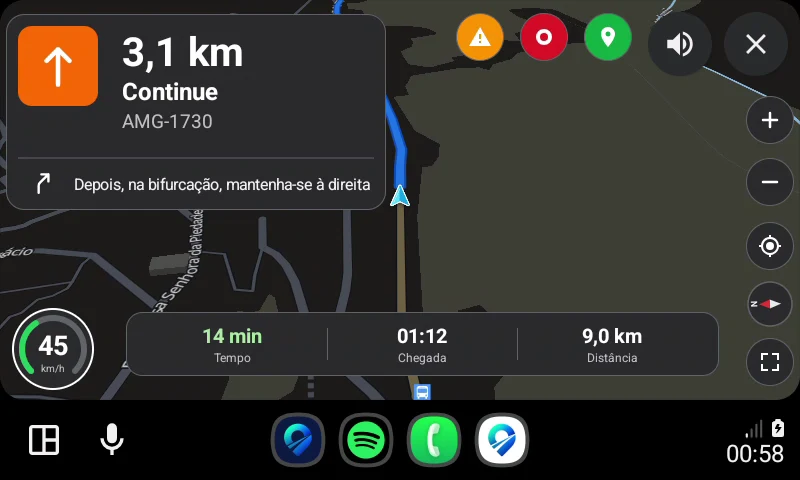
- 1Conecta el celular al auto (cable o inalámbrico).
- 2Abre NovexGO en la pantalla del auto.
- 3Usa la lupa para buscar o el botón azul para abrir un mapa PDF.
- 4El botón naranja avisa lo que ves en la ruta; el verde marca un punto; el rojo graba el recorrido.
Avisos en la rutaBache, accidente, animal en la vía: avisa y ayuda a quien viene detrás.
- 1Toca el botón naranja (app o auto).
- 2Elige lo que ves.
- 3El aviso aparece para otros conductores, sin tu nombre.
- 4Quien pase después confirma si sigue allí.
Registros
Grabar un recorridoGraba con la pantalla bloqueada y sin señal.
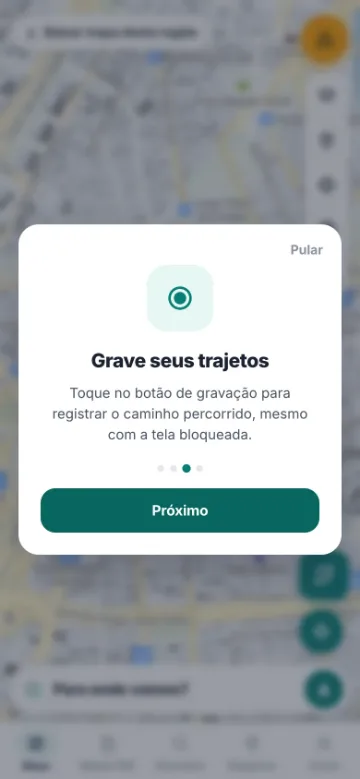
- 1Toca el botón de grabar.
- 2Sigue tu camino (puedes bloquear la pantalla).
- 3Toca de nuevo para parar y ponle un nombre.
- 4El recorrido queda en Registros y se puede exportar.
Marcar puntos (portón, puente, plaga…)Punto con nombre, foto, color, ícono y capa.
- 1Toca el botón de marcar (o usa la mira para elegir en el mapa).
- 2Elige el tipo: portón, puente, barro, plaga/enfermedad y más.
- 3Para plagas, elige el cultivo y la plaga de la lista.
- 4Agrega foto y descripción y guarda. Los puntos quedan solo en tu cuenta.
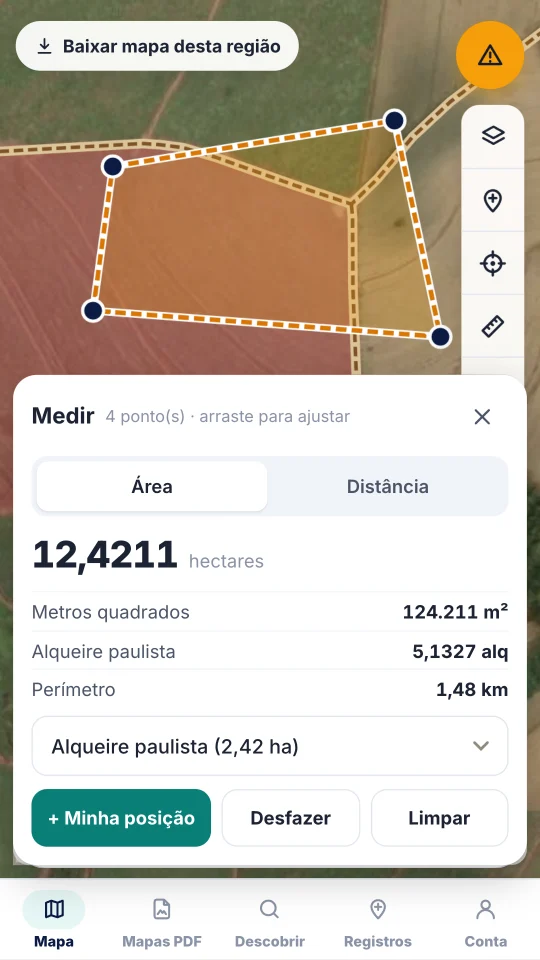
Medir área y distanciaHectáreas, m², alqueires y perímetro.
- 1Toca la regla en el mapa.
- 2Elige Área o Distancia.
- 3Toca las esquinas (o usa Mi posición caminando por el contorno).
- 4Arrastra un punto para corregir; elige el alqueire de tu región.
Mapas PDF de la haciendaVe tu posición sobre el mapa PDF georreferenciado.
- 1Abre la pestaña Mapas PDF y toca Importar.
- 2Elige el PDF (georreferenciado, como los de Avenza o QGIS).
- 3Abre el mapa: el punto azul muestra dónde estás.
- 4En el auto, usa el botón azul de Mapas PDF.
Los mapas importados antes de la versión 1.0.3 muestran solo el recorte: impórtalos de nuevo para ver la página entera con la leyenda.
Copia de seguridad y cambiar de celularTus registros quedan en tu cuenta.
- 1Con internet, la app envía la copia de seguridad.
- 2En el celular nuevo, entra con la misma cuenta.
- 3Los registros vuelven solos.
- 4En el sitio, Mi mapa muestra todo.
Sitio
Ver y editar registros en el sitioMi mapa, Mis registros y exportación.
- 1Entra en novexgo.com.br/entrar.
- 2En Mi mapa, busca lugares, ve coordenadas (grados y UTM) y abre los registros.
- 3En Mis registros, filtra por tipo, capa y fecha, y edita varios a la vez.
- 4En Exportación, descarga KML, KMZ, GPX o Shapefile.
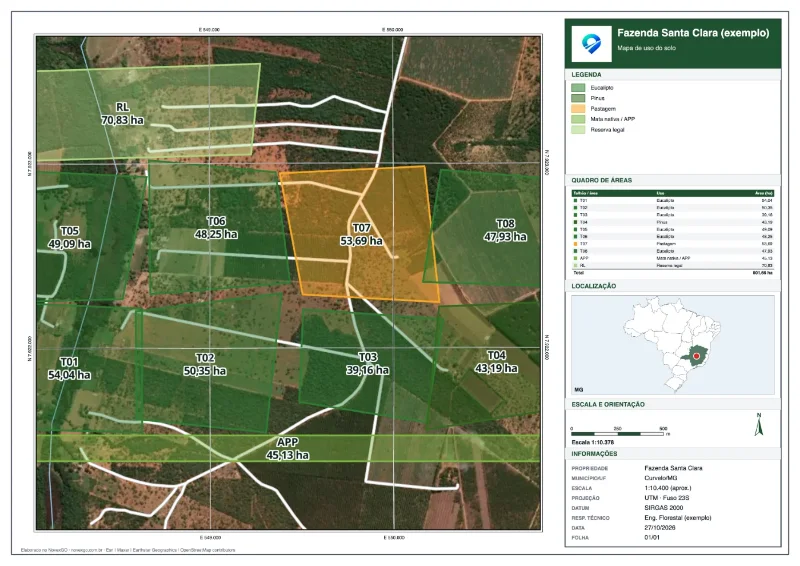
Crear un mapa forestal (PDF)Hoja con lotes, rótulo, leyenda y grilla UTM.
- 1En el sitio, abre Mi mapa → Crear mapa.
- 2Dibuja los lotes en el mapa o importa KML/KMZ/Shapefile.
- 3Elige papel y escala y completa el rótulo.
- 4Descarga el PDF georreferenciado o el atlas con una página por lote.
Cuenta y privacidad
Olvidé o quiero cambiar la contraseñaEn la app o en el sitio.
- 1En la pantalla de entrar, toca Olvidé la contraseña y sigue el código por correo.
- 2Dentro de la cuenta: Cuenta → Seguridad (app) o Configuración → Seguridad (sitio).
- 3Al cambiarla, los demás dispositivos piden entrar de nuevo.
Dispositivos conectados y cambiar correoMira dónde está abierta tu cuenta.
- 1En el sitio, abre Configuración.
- 2En Dispositivos conectados, desconecta uno o cierra sesión en todos los demás.
- 3En Cambiar correo, escribe el nuevo correo y tu contraseña; confirma con el código enviado al nuevo correo.
Descargar o eliminar mis datosTus datos son tuyos (LGPD).
- 1En el sitio, Configuración → Mis datos → Descargar todos mis datos: recibes un .zip con todo.
- 2Para eliminar, usa Eliminar cuenta (app o sitio). La cuenta y la copia se borran al instante.
- 3Dudas de privacidad: privacidade@novexgo.com.br.
Hablar con soporte
¿No encontraste la respuesta? Escríbenos. Si algo falla, adjunta una captura de pantalla.