
Central de ajuda
Passo a passo de cada função do aplicativo, do Android Auto e do site.
Primeiros passos
Criar conta e entrarA mesma conta vale no app e no site.
- 1Abra o app e toque em Criar conta.
- 2Digite nome, e-mail e uma senha de pelo menos 8 caracteres.
- 3Digite o código de 6 números que chega no seu e-mail (veja também o spam).
- 4Pronto: use o mesmo e-mail e senha para entrar no site em novexgo.com.br/entrar.
O código não chegou? Em e-mails de empresa ele pode cair em quarentena; tente um e-mail pessoal.
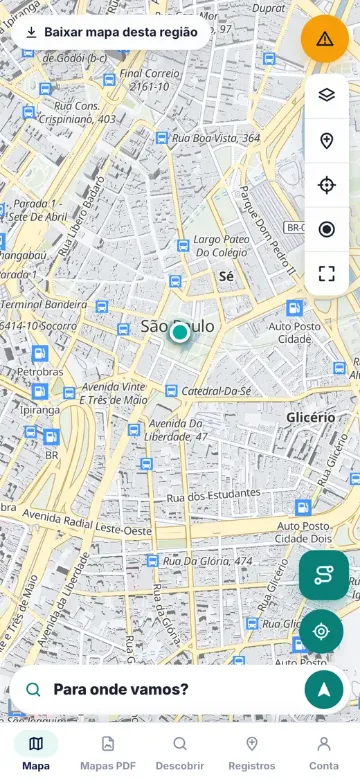
Baixar o mapa para usar sem internetAntes de sair, baixe a região no Wi-Fi.
- 1No mapa, aproxime a área que você vai visitar.
- 2Toque em Baixar mapa desta região.
- 3Espere terminar; o mapa fica guardado no celular.
- 4Sem sinal, o mapa de ruas, a sua posição e a gravação de trajetos continuam funcionando.
Navegação
Traçar uma rota e navegarBusque o destino, escolha o veículo e toque em Iniciar.
- 1Toque em Para onde vamos? e digite o destino (endereço, cidade ou lugar).
- 2Escolha carro, caminhão, bicicleta ou a pé.
- 3Veja o tempo, a distância e quanto é asfalto ou terra.
- 4Toque em Iniciar: a voz avisa as manobras.
Calcular uma rota nova precisa de internet; depois de iniciada, a navegação segue sem sinal.
Usar no Android AutoConecte o celular no carro e abra o NovexGO na tela da central.
- 1Conecte o celular no carro (cabo ou sem fio).
- 2Na tela do carro, abra o NovexGO.
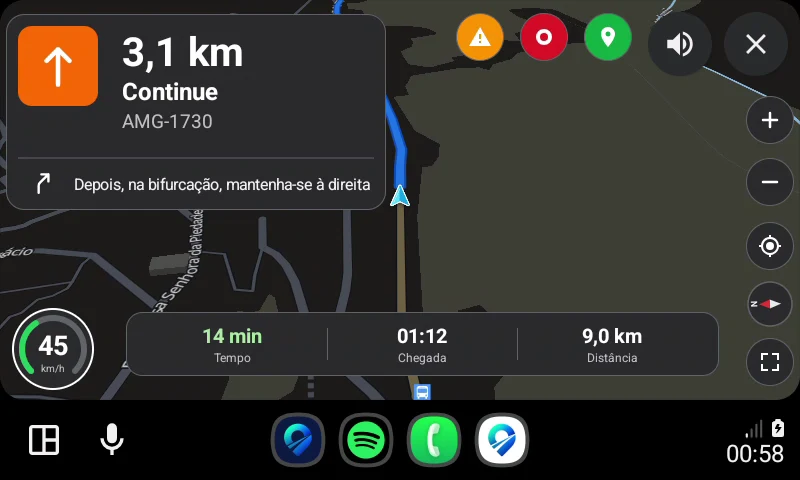
- 3Use a lupa para buscar o destino ou o botão azul para abrir um mapa PDF.
- 4O botão laranja avisa o que você está vendo na estrada; o verde marca um ponto; o vermelho grava o trajeto.
Avisos na estradaBuraco, acidente, animal na pista: avise e ajude quem vem atrás.
- 1Toque no botão laranja (no app ou no carro).
- 2Escolha o que você está vendo.
- 3O aviso aparece para os outros motoristas, sem o seu nome.
- 4Quem passar depois confirma se ainda está lá.
Registros
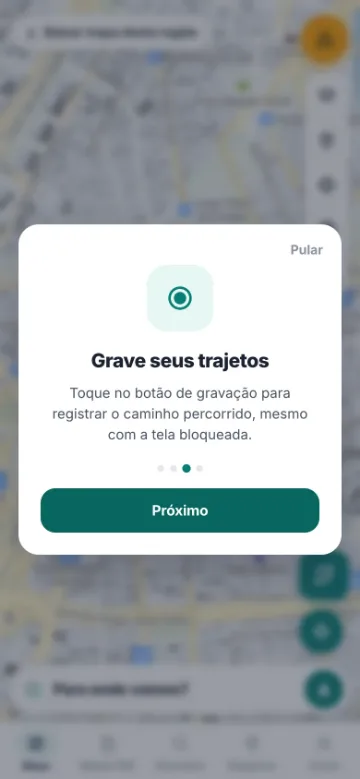
Gravar um trajetoGrava mesmo com a tela bloqueada e sem sinal.
- 1Toque no botão de gravar.
- 2Siga o caminho normalmente (pode bloquear a tela).
- 3Toque de novo para parar e dê um nome.
- 4O trajeto fica em Registros e pode ser exportado.
Marcar pontos (porteira, ponte, praga…)Ponto com nome, foto, cor, ícone e camada.
- 1Toque no botão de marcar (ou use a mira para escolher no mapa).
- 2Escolha o tipo: porteira, ponte, atoleiro, praga/doença e outros.
- 3Para pragas, escolha a lavoura e a praga da lista.
- 4Adicione foto e descrição e salve. As marcações ficam só na sua conta.
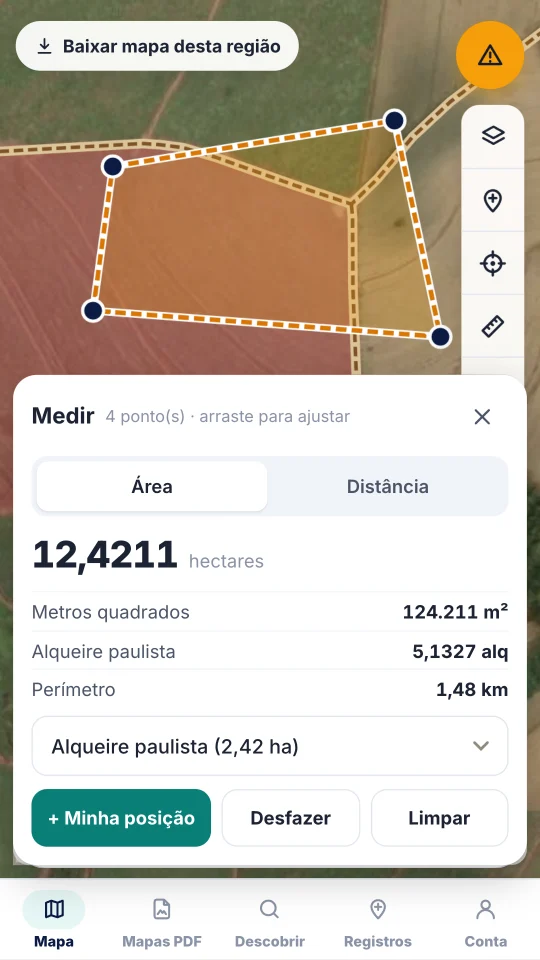
Medir área e distânciaHectares, m², alqueires e perímetro.
- 1Toque na régua no mapa.
- 2Escolha Área ou Distância.
- 3Toque nos cantos (ou use Minha posição andando pelo contorno).
- 4Arraste um ponto para corrigir; escolha o alqueire da sua região.
Mapas em PDF da fazendaVeja a sua posição em cima do mapa PDF georreferenciado.
- 1Abra a aba Mapas PDF e toque em Importar.
- 2Escolha o PDF (georreferenciado, como os do Avenza ou QGIS).
- 3Abra o mapa: o ponto azul mostra onde você está.
- 4No carro, use o botão azul de Mapas PDF.
Mapas importados antes da versão 1.0.3 mostram só o recorte do mapa: importe de novo para ver a página inteira com a legenda.
Backup e trocar de celularSeus registros ficam guardados na conta.
- 1Com internet, o app envia o backup da conta.
- 2No celular novo, entre com a mesma conta.
- 3Os registros voltam sozinhos.
- 4No site, a aba Meu mapa mostra tudo do backup.
Site
Ver e editar os registros no siteMeu mapa, Meus registros e exportação.
- 1Entre em novexgo.com.br/entrar.
- 2Em Meu mapa, busque um lugar, veja coordenadas (graus e UTM) e abra os registros.
- 3Em Meus registros, filtre por tipo, camada e data, e edite vários de uma vez.
- 4Em Exportação, baixe KML, KMZ, GPX ou Shapefile.
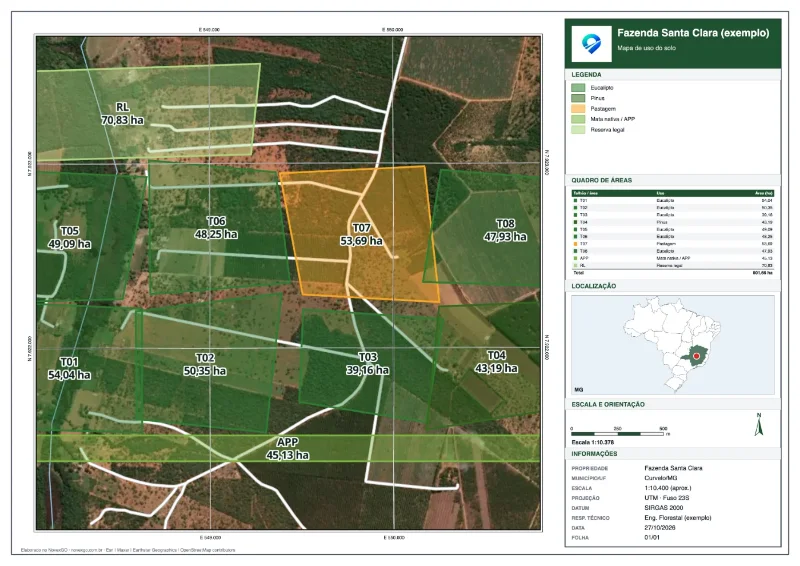
Criar um mapa florestal (PDF)Folha com talhões, carimbo, legenda e grade UTM.
- 1No site, abra Meu mapa → Criar mapa.
- 2Desenhe os talhões no mapa ou importe KML/KMZ/Shapefile.
- 3Escolha o papel, a escala e preencha o carimbo.
- 4Baixe o PDF georreferenciado ou o atlas com uma página por talhão.
Conta e privacidade
Esqueci ou quero trocar a senhaPelo app ou pelo site.
- 1Na tela de entrar, toque em Esqueci a senha e siga o código por e-mail.
- 2Já dentro da conta: Conta → Segurança da conta → Trocar senha (no app) ou Configurações → Segurança (no site).
- 3Ao trocar a senha, os outros aparelhos pedem para entrar de novo.
Aparelhos conectados e trocar e-mailVeja onde a conta está aberta.
- 1No site, abra Configurações.
- 2Em Aparelhos conectados, desconecte um aparelho ou saia de todos os outros.
- 3Em Trocar e-mail, informe o novo e-mail e a senha; confirme com o código enviado ao e-mail novo.
Baixar ou excluir meus dadosVocê é dono dos seus dados (LGPD).
- 1No site, Configurações → Meus dados → Baixar todos os meus dados: vem um .zip com tudo.
- 2Para excluir, use Excluir conta (no app ou no site). A conta e o backup são apagados na hora.
- 3Dúvidas sobre privacidade: privacidade@novexgo.com.br.
Falar com o suporte
Não achou a resposta? Escreva para a gente. Se for um problema, anexe um print da tela.